Hilfe zu Homeshift
Die meisten Fragen beantwortet die Hilfe in der App, Schritt für Schritt und in deiner Sprache. Für alles andere: eine E-Mail genügt.
Erste Schritte
Packen und erfassen
Jede Kiste bekommt Nummer, Raum und Inhalt. Die Schnelleingabe versteht „4 Teller“, die Kamera erkennt Gegenstände auf dem Foto, und Packvorschläge passen zum Raum.
Label drucken oder Aufkleber kleben
Druckfertige Etiketten mit QR-Code, Nummer und Raum als PDF. Oder gekaufte QR-Aufkleber: die Kiste entsteht beim Scannen.
Scannen und wiederfinden
Ein Scan mit der Kamera öffnet die Kiste. Die Suche findet jeden Gegenstand und sagt, in welcher Kiste er liegt.
Anleitungen
Derselbe Text wie in der App unter Einstellungen → Hilfe. Jedes Thema erklärt, was es ist, und sagt, wo du es in der App findest.
Grundlagen
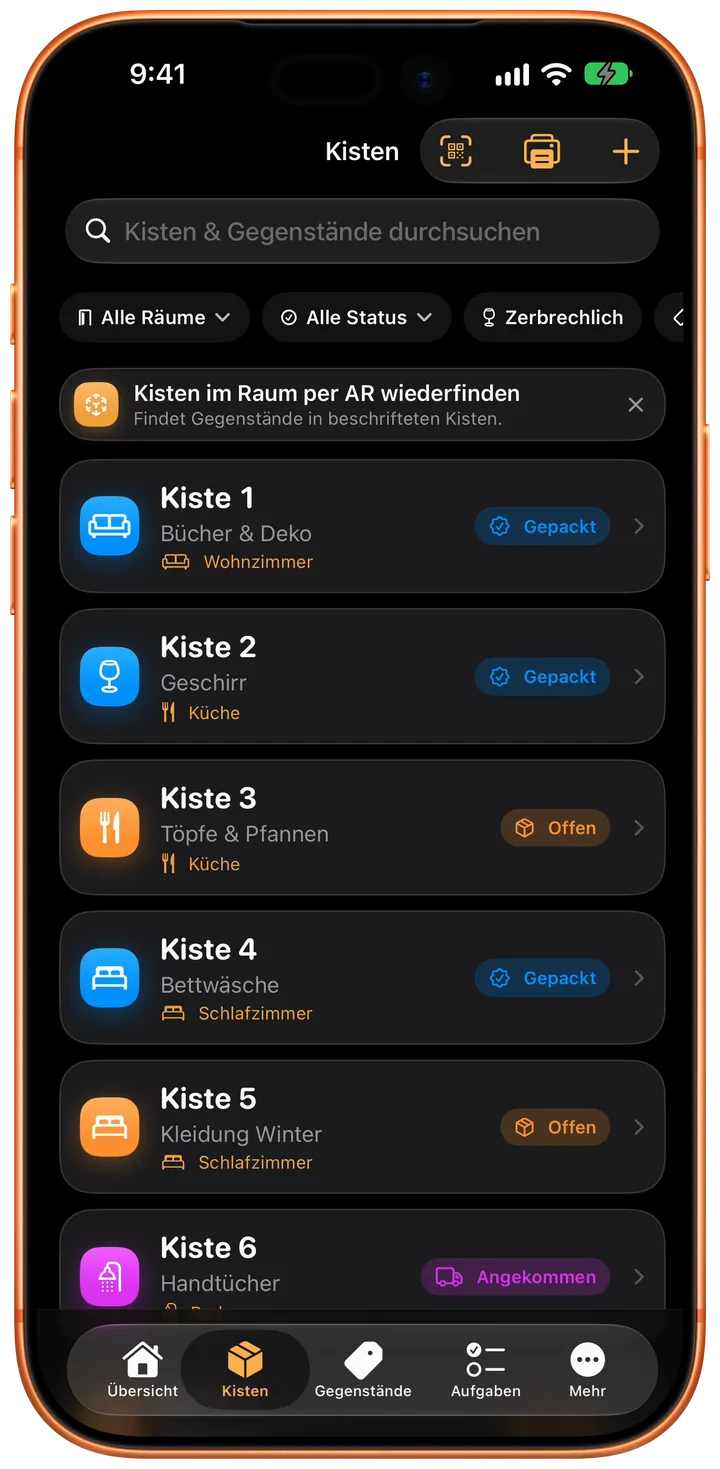
Kisten Jede Kiste hat eine Nummer, einen Raum und einen Status.
Jede Kiste bekommt automatisch eine Nummer. Titel, Raum und Notizen kannst du zusätzlich angeben. Der Status zeigt, wie weit die Kiste ist: Offen, Gepackt, Angekommen oder Ausgepackt. Zerbrechliche Kisten kannst du markieren, damit sie auf dem Label und in der Liste auffallen.
So geht es in der App
- Tab „Kisten“ öffnen und unten auf „+“ tippen.
- Wähle einen Raum oder lege direkt einen neuen an.
- Wische in der Kistenliste nach rechts, um den Status weiterzuschalten.
Räume Räume ordnen Kisten, Möbel und Mängel nach Herkunft oder Ziel.
Räume kannst du frei benennen, und jeder Raum hat ein eigenes Symbol. Beim ersten Start schlägt Homeshift die üblichen Räume vor. Du kannst jederzeit weitere anlegen. Wenn du einen Raum löschst, bleiben seine Kisten erhalten. Sie sind danach nur keinem Raum mehr zugeordnet.
So geht es in der App
- Mehr → Inventar → Räume.
- Oder erstelle einen neuen Raum direkt beim Anlegen einer Kiste, eines Möbelstücks oder eines Mangels.
Gegenstände Hier erfasst du, was in einer Kiste liegt.
Gegenstände gehören immer zu einer Kiste. Tippe auf einen Gegenstand, um Menge, Notizen und frei wählbare Labels zu bearbeiten. Bei der Schnelleingabe genügt „4 Teller“. Die Menge wird erkannt und der Name bereinigt.
So geht es in der App
- Kiste öffnen, unten ins Eingabefeld tippen.
- Gib einen Namen ein und drücke Return. Das Feld bleibt für den nächsten Gegenstand geöffnet.
- Tippe auf die Zeile, um sie zu bearbeiten, oder wische nach links, um sie zu löschen.
Schneller erfassen
Foto-Erkennung & Vorschläge Fotografiere den Inhalt, statt ihn einzutippen.
Über dem Eingabefeld in einer Kiste gibt es zwei Abkürzungen. Die Kamera fotografiert den Inhalt der Kiste und schlägt die erkannten Gegenstände als antippbare Chips vor. Das Funkeln-Symbol daneben schlägt typische Gegenstände für den Raum der Kiste vor, auch ohne Foto.
Beides läuft vollständig auf dem Gerät. Kein Bild und kein Text verlässt dein iPhone. Auf Geräten mit Apple Intelligence werden die Vorschläge natürlicher benannt, ohne Apple Intelligence verwendet die App eine eingebaute Liste. Die Erkennung ist eine Hilfe, keine perfekte Liste. Du entscheidest, was übernommen wird.
So geht es in der App
- Kiste öffnen → Kamerasymbol über der Eingabezeile.
- Mach ein Foto und tippe dann auf einzelne Vorschläge oder auf „Alle übernehmen“.
- Für Vorschläge ohne Foto tippst du auf das Funkeln-Symbol daneben.
Text & Etiketten scannen Beschriftungen mit der Kamera einlesen.
Der Live-Scanner erkennt Text mit der Kamera. Tippe im Kamerabild auf ein erkanntes Wort, und es wird als Gegenstand übernommen. Das ist praktisch bei Kartons, die schon beschriftet sind, oder bei Produktetiketten. Der Menüpunkt erscheint nur auf Geräten, die den Live-Scanner unterstützen.
So geht es in der App
- Kiste öffnen → Menü „…“ → „Text/Etikett scannen“.
Kistentitel aus dem Inhalt Homeshift schlägt einen kurzen Titel aus den erfassten Gegenständen vor.
Sobald eine Kiste Inhalt hat, kann Homeshift einen kurzen Titel vorschlagen, zum Beispiel „Küche: Teller, Tassen, Töpfe +2 weitere“. Mit Apple Intelligence wird daraus ein kürzerer Begriff wie „Küchenutensilien“. Der Vorschlag wird ins Titelfeld eingetragen, und du kannst ihn vor dem Sichern noch ändern.
So geht es in der App
- Kiste öffnen → Menü „…“ → „Bearbeiten“.
- Tippe im Titelfeld auf „Aus Inhalt zusammenfassen“.
Siri, Spotlight und Sperrbildschirm Fragen stellen und packen, ohne die App zu öffnen.
Beim Packen und Auspacken hat man selten eine Hand frei. Darum kannst du Homeshift auch per Siri bedienen: Siri sagt dir, in welcher Kiste etwas liegt, markiert eine Kiste als gepackt, legt einen Gegenstand hinein oder nennt dir die nächsten Aufgaben.
Auch die Suche auf dem Startbildschirm findet Kisten über ihren Inhalt. Wenn du „Wasserkocher“ eingibst, öffnet sich direkt die Kiste. Am Umzugstag kannst du auf dem Sperrbildschirm eine Live-Anzeige einschalten. Sie zeigt, wie viele Kisten schon in der neuen Wohnung angekommen sind, und endet von selbst, wenn die letzte Kiste da ist.
So geht es in der App
- „Hey Siri, was steht in Homeshift an?“ oder „Wo ist mein Ding in Homeshift“.
- Wische auf dem Startbildschirm nach unten und suche nach einem Gegenstand.
- Am Umzugstag auf der Übersicht „Live-Anzeige“ antippen.
Organisieren
Aufgaben Deine Aufgaben in drei Spalten: Backlog, Aktiv und Erledigt.
Die Aufgaben sind in drei Abschnitte aufgeteilt. Tippst du auf den Kreis, ist die Aufgabe erledigt. Tippst du auf die Zeile, kannst du Fälligkeit und Zuständigkeit bearbeiten.
So geht es in der App
- Tab „Aufgaben“ → „+“.
- Setze ein Fälligkeitsdatum, damit die Aufgabe im Countdown erscheint.
Möbel Grosse Stücke und was mit ihnen passieren soll.
Möbel erfasst du unabhängig von den Kisten. Zu jedem Möbelstück legst du fest, was damit passieren soll: mitnehmen, verkaufen oder entsorgen. So weisst du schon vor dem Umzugstag, was überhaupt mitkommt.
So geht es in der App
- Mehr → Inventar → Möbel.
Stauraum Für Keller, Dachboden und Lager: alles, was nicht mit umzieht.
Der Stauraum ist von den Umzugskisten getrennt. Ein Bereich (zum Beispiel der Keller) enthält Ablagen (zum Beispiel Regal A), und eine Ablage enthält Kisten mit ihren Gegenständen. Du kannst eine Umzugskiste in den Stauraum einlagern. Ihre Gegenstände und Fotos kommen mit, und die Umzugskiste wird archiviert. Beim Auslagern passiert das Gegenteil.
So geht es in der App
- Mehr → Inventar → Stauraum.
- Kiste einlagern: Kiste öffnen → Menü „…“ → „In Stauraum einlagern“.
- Grössere Listen kannst du als CSV importieren (name,quantity,unit,notes).
Mängelprotokoll Schäden dokumentieren und als PDF übergeben.
Halte Schäden mit Schweregrad, Status, Raum, Ort, Beschreibung und Fotos fest. Mit „Als PDF exportieren“ erstellst du ein druckbares Protokoll aller erfassten Mängel. Das ist der übliche Nachweis beim Ein- und Auszug.
So geht es in der App
- Mehr → Planung → Mängelprotokoll.
- Fotos direkt im Mangel aufnehmen oder aus der Mediathek wählen.
Übergabeprotokoll Zählerstände, Schlüssel, Mängel und Unterschrift, als PDF.
Ein Übergabeprotokoll hält fest, in welchem Zustand eine Wohnung übergeben wurde: Adresse, Datum und Beteiligte, die Zählerstände, die übergebenen Schlüssel, die Mängel aus dem Mängelprotokoll und die Fotos dazu. Beim Auszug schützt es deine Kaution. Beim Einzug schützt es dich vor Vorwürfen, die erst beim nächsten Auszug kommen. Als PDF mit Unterschriftenzeilen ist es das Dokument, das beide Seiten unterschreiben.
Die Werte deiner Gegenstände, Möbel und Stauraum-Sachen trägst du in den jeweiligen Formularen ein. Der Export „Inventar“ rechnet sie pro Raum zusammen. Das ist die Grundlage für die Hausratversicherung.
So geht es in der App
- Mängel → Übergabeprotokolle → „+“: Auszug oder Einzug.
- Trage Zählerstände und Schlüssel ein, mach Fotos und setze „Unterschrieben“, wenn beide Seiten unterschrieben haben.
- „Als PDF“ erzeugt das Dokument mit Unterschriftenzeilen, je nach Land des Umzugs auf A4 oder Letter.
Drucken & Exportieren
Haushaltsinventar & nächster Umzug Was im Stauraum steht, was es wert ist und wie du es in den nächsten Umzug übernimmst.
Der Stauraum ist das, was nach dem Umzug bleibt. „Haushaltsinventar“ erstellt daraus die Liste, die eine Hausratversicherung im Schadensfall verlangt: was in welchem Bereich steht, mit dem Zeitwert jedes Gegenstands und der Summe pro Bereich, als PDF oder als Tabelle.
Wenn du wieder umziehst, musst du den Keller nicht ein zweites Mal erfassen. „Stauraum in neuen Umzug übernehmen“ kopiert Bereiche, Ablagen, Kisten und Inhalte in einen neuen Umzug. Der bisherige Umzug bleibt als Archiv erhalten, damit du Übergabe und Mängel später noch belegen kannst. Aufkleber-Codes und Fotos bleiben beim alten Umzug, denn ein Aufkleber gehört immer nur zu einer Kiste.
So geht es in der App
- Stauraum → Menü „…“ → „Haushaltsinventar“.
- Den Wert trägst du beim einzelnen Gegenstand ein. Ohne Wert wird er in keiner Summe mitgezählt.
- „Stauraum in neuen Umzug übernehmen“ legt den nächsten Umzug an und kopiert alles hinein.
Kisten-Labels drucken QR-Aufkleber, die die Kiste in der App öffnen.
Für jede Kiste gibt es ein druckbares Label mit QR-Code, Nummer, Titel und Raum. Scannst du den QR-Code, öffnet sich die Kiste direkt in Homeshift. Beim Auspacken siehst du so, was drin ist, ohne die Kiste aufzuschneiden.
So geht es in der App
- Alle auf einmal: Kistenliste → Drucker-Symbol.
- Einzeln: Kiste öffnen → Menü „…“ → „Label drucken“.
- Vor dem Drucken kannst du einstellen, was auf dem Label steht.
- Kisten wiederfinden: Kistenliste oder Raum → „AR-Modus“. Über jedem Label erscheint, was in der Kiste liegt.
Gekaufte QR-Aufkleber Die Aufkleber kleben schon auf den Kartons. Beim Scannen entsteht die Kiste in der App.
Gekaufte QR-Aufkleber funktionieren umgekehrt wie gedruckte Labels. Beim Label legst du die Kiste zuerst in der App an und druckst das Label danach. Beim gekauften Aufkleber klebt der Code schon auf dem Karton. Du gehst mit der Kamera durch die Wohnung, und aus jedem gescannten Aufkleber wird eine neue Kiste mit fortlaufender Nummer.
Jeder Aufkleber hat eine eindeutige Kennung, die nichts über den Inhalt aussagt. Erst wenn du ihn mit einer Kiste verknüpfst, gehört er zu ihr. Scannst du einen noch unbenutzten Aufkleber, fragt Homeshift, ob daraus eine neue Kiste werden soll oder ob er zu einer bestehenden Kiste gehört.
Du kannst einen Aufkleber jederzeit von einer Kiste lösen und einer anderen zuordnen. Wenn derselbe Code versehentlich auf zwei Kisten klebt, meldet die App das beim Scannen. Du entscheidest dann selbst, welche Kiste den Code behält.
Gekaufte Aufkleber und selbst gedruckte Labels kannst du gemischt verwenden. Beide öffnen die Kiste in der App, auch wenn du sie mit der normalen Kamera-App scannst.
So geht es in der App
- Ganze Rolle: Kistenliste → Menü „…“ → „Kisten per Aufkleber anlegen“.
- Einzeln an eine bestehende Kiste: Kiste öffnen → „QR-Aufkleber verknüpfen“.
- Wenn der QR-Code unlesbar ist, tippe auf „Code eintippen“. Der Code steht als Text neben dem QR-Bild.
- Aufkleber lösen: Kiste öffnen → Aufkleber gedrückt halten → „Aufkleber entfernen“.
Exportieren PDF-Manifest, CSV-Tabelle oder JSON-Archiv.
Es gibt drei Formate, alle werden direkt auf dem Gerät erzeugt: ein PDF mit dem Inventar nach Räumen, eine CSV-Tabelle aller Gegenstände für Excel oder Numbers und ein JSON-Archiv als vollständige, mit Prüfsumme gesicherte Kopie deiner Daten. Der Export ist nie eingeschränkt.
So geht es in der App
- Mehr → Umzug → Exportieren → Format wählen → Vorschau prüfen → Teilen.
Daten & Datenschutz
Wo liegen meine Daten? Deine Daten liegen auf diesem Gerät. Es braucht keine Anmeldung und keinen Server.
Standardmässig bleibt alles auf diesem iPhone. Es gibt kein Konto, keinen Login und keinen Server, der mitliest. Auch die Foto-Erkennung und die Vorschläge laufen auf dem Gerät.
Private iCloud-Sicherung Eine Kopie in deinem eigenen iCloud-Account.
„Privates iCloud“ sichert zusätzlich eine Kopie in deinem eigenen iCloud-Account, inklusive Fotos, für den Fall, dass du das Gerät wechselst oder verlierst. Das ist keine Freigabe für andere Personen, sondern nur eine private Sicherung. Du kannst sie jederzeit abschalten.
So geht es in der App
- Einstellungen → Sicherung & Speicherort → „Privates iCloud“.
Homeshift Cloud Derselbe Umzug auf mehreren Geräten, zusammen mit Helfer:innen.
Du kannst einen Umzug in die Cloud legen. Dann ist er auf allen deinen Geräten auf demselben Stand, und du kannst Helfer:innen per Link oder QR-Code einladen, entweder als Bearbeiter:in oder als Betrachter:in. Bezahlen musst nur du als Besitzer:in. Wer mithilft, braucht nur die App.
Die Cloud ist freiwillig und gilt pro Umzug. Was du nicht ausdrücklich in die Cloud legst, bleibt auf dem Gerät. Fotos werden nur übertragen, wenn du „Fotos mitschicken“ einschaltest, und nach dem Austausch wieder gelöscht. Mit „Teilen beenden“ holst du alles zurück, und der Umzug läuft lokal weiter.
So geht es in der App
- Mehr → Anmelden.
- „Umzug teilen“ → in die Cloud legen.
- Einladungslink erstellen und weitergeben.
Käufe & Freischaltungen
Die drei Module Einmal zahlen, dauerhaft freigeschaltet.
Homeshift verkauft drei Module, jedes einzeln und ohne Abo:
„Unbegrenzt“ hebt die Grenzen für Kisten, Gegenstände, Fotos und Stauraum auf und erlaubt mehrere eigene Umzüge nebeneinander.
„Scannen“ schaltet die Kamera-Funktionen frei: den Status vieler Kisten in einem Durchgang erfassen, Kisten im Raum per AR wiederfinden, Etiketten und Texte als Gegenstände erfassen und Gegenstände auf einem Foto erkennen. Das gilt für den Umzug und für den Stauraum.
„Planen“ enthält den Aufgabenplan ab Umzugstermin, Erinnerungen, den Kalendereintrag und die Packvorschläge.
Wer alle drei will, nimmt „Homeshift Komplett“. Das ist dasselbe, aber günstiger als einzeln. Alle Einmalkäufe gelten für die ganze Familienfreigabe: Eine Person kauft, der ganze Haushalt nutzt.
So geht es in der App
- Mehr → Freischalten.
Was gratis bleibt Die Grenzen betreffen nur neue Einträge. Es geht nichts verloren.
Ohne Kauf sind ein eigener Umzug, 15 Kisten, 100 Gegenstände, 15 Fotos sowie 15 Lagerkisten und 100 Gegenstände im Stauraum frei.
Wenn du eine Grenze erreichst, kannst du nur keine **neuen** Einträge mehr anlegen. Es wird nichts gelöscht oder versteckt, und du kannst alles weiterhin exportieren, auch wenn du nie etwas kaufst oder ein Abo auslaufen lässt. Etiketten, QR-Codes, Mängelprotokoll und Export sind nie durch einen Kauf blockiert.
Umzüge, bei denen du nur mithilfst, zählen nicht zu deinen Grenzen.
So geht es in der App
- Unter Einstellungen → Über Homeshift → Umfang siehst du den aktuellen Stand.
Cloud-Abo Die Cloud ist der einzige Teil von Homeshift mit laufenden Kosten, weil dafür ein Server betrieben wird.
Für das Teilen und den Abgleich zwischen Geräten braucht es einen Server, und der kostet jeden Monat Geld. Darum gibt es die Cloud nur im Abo, monatlich oder jährlich, die ersten sieben Tage gratis. Im Abo sind zusätzlich alle drei Module enthalten.
Wenn das Abo endet, endet nur das Teilen. Einmalkäufe bleiben erhalten, und der Umzug läuft lokal weiter, denn deine Daten liegen ohnehin auf dem Gerät. Gekündigt wird über die Apple-ID, nicht in Homeshift.
Häufige Fragen
Brauche ich ein Konto?
Nein. Kisten, Gegenstände, Fotos, Aufgaben, Möbel, Stauraum und Mängel funktionieren ohne Konto und ohne Internet. Ein Konto brauchst du nur, wenn du einen Umzug mit anderen teilen willst.
Was kostet Homeshift?
Die App ist gratis. Die drei Module kaufst du einmal, die Homeshift Cloud zum Teilen ist ein Abo mit 7 Tagen Testphase. Wo eine Gratis-Grenze liegt, sagt es die App an der Stelle; die Preise zeigt die App unter Einstellungen → Freischalten.
Wo liegen meine Daten?
Auf deinem Gerät. Die private iCloud-Sicherung legt eine Kopie in deinem eigenen iCloud-Account ab, auf die wir keinen Zugriff haben. Nur ein Umzug, den du bewusst in die Homeshift Cloud legst, liegt auf unserem Server, in Europa und mit Verfall.
Wie teile ich einen Umzug?
Einstellungen → Dieser Umzug → Umzug teilen. Melde dich mit Apple oder Google an, lege den Umzug in die Cloud und lade per Link oder QR-Code ein. Helfer:innen brauchen kein Abo.
Ich habe ein neues iPhone. Wie kommen die Daten mit?
Drei Wege: die private iCloud-Sicherung (die App holt sie beim ersten Start), ein geteilter Umzug in der Homeshift Cloud (Einstellungen → Umzüge → aus der Cloud holen) oder das JSON-Archiv aus dem Export, das du in der neuen Installation einliest.
Wie drucke ich Labels?
Kisten → Menü → Labels drucken. Du wählst, was auf dem Etikett steht, und bekommst alle Labels als PDF. Gekaufte QR-Aufkleber verknüpfst du stattdessen beim Scannen mit der Kiste.
Der QR-Code öffnet die App nicht.
Ein gedrucktes Label oder ein Aufkleber öffnet Homeshift aus der Kamera-App, wenn die App installiert ist. Ohne App führt der Code auf diese Website mit dem Weg in den App Store. Bleibt die Kamera stumm, hilft der Scanner in der App: Kisten → Scannen.
Wie kündige ich das Abo?
In den Einstellungen deines Apple-Accounts unter Abonnements, wie jedes andere Abo im App Store. Die Kündigung gilt zum Ende der laufenden Periode; die Daten des Umzugs bleiben auf deinem Gerät.
Wie lösche ich mein Konto?
Einstellungen → Homeshift-Konto → Konto löschen. Das entfernt in einem Schritt deine Cloud-Daten und deine Anmelde-Identität. Die Umzüge auf deinem Gerät bleiben.
In welchen Sprachen gibt es Homeshift?
Homeshift folgt der Sprache deines Geräts. Welche Sprachen die App spricht, steht auf ihrer Seite im App Store.
Gibt es Homeshift für Android oder den Mac?
Nein. Homeshift gibt es für iPhone und iPad.
Käufe wiederherstellen
Käufe lassen sich auf jedem Gerät mit derselben Apple-ID wiederherstellen: Einstellungen → Freischalten → Käufe wiederherstellen.
Kontakt
Schreib uns in deiner Sprache. Wir antworten in der Regel innerhalb von zwei Werktagen.