Aide pour Homeshift
L'aide intégrée à l'app répond à la plupart des questions, étape par étape et dans ta langue. Pour tout le reste, un e-mail suffit.
Premiers pas
Emballer et saisir
Chaque carton reçoit un numéro, une pièce et un contenu. La saisie rapide comprend « 4 assiettes », l'appareil photo reconnaît les objets sur la photo, et les suggestions d'emballage correspondent à la pièce.
Imprimer une étiquette ou coller un autocollant
Des étiquettes prêtes à imprimer en PDF, avec code QR, numéro et pièce. Ou des autocollants QR achetés : le carton naît au moment du scan.
Scanner et retrouver
Un scan avec l'appareil photo ouvre le carton. La recherche trouve chaque objet et dit dans quel carton il se trouve.
Guides
Le même texte que dans l'app sous Réglages → Aide. Chaque sujet explique de quoi il s'agit et dit où le trouver dans l'app.
Bases
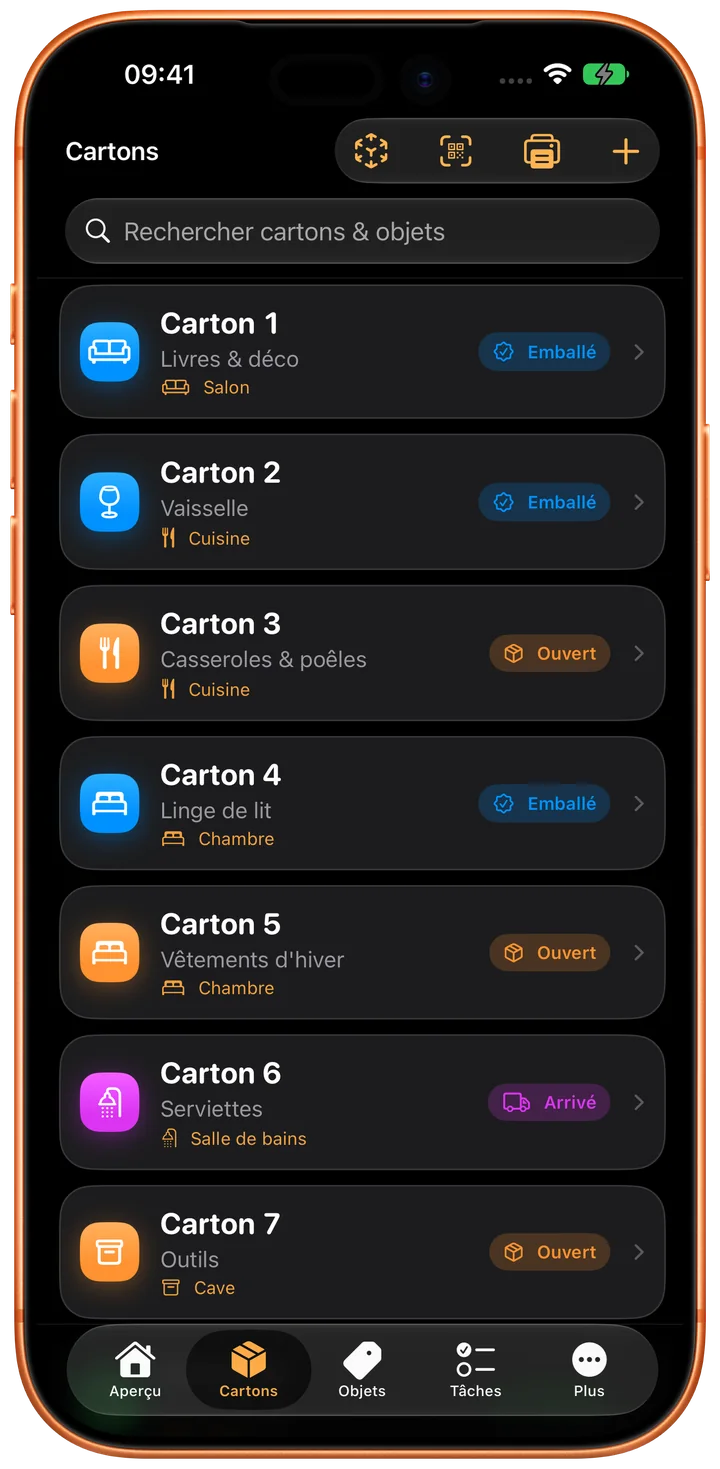
Cartons Chaque carton a un numéro, une pièce et un statut.
Chaque carton reçoit automatiquement un numéro. Vous pouvez ajouter un titre, une pièce et des notes. Le statut montre où en est le carton : Ouvert, Emballé, Arrivé ou Déballé. Vous pouvez marquer les cartons fragiles pour qu’ils ressortent sur l’étiquette et dans la liste.
Voici comment faire dans l'app
- Ouvrez l'onglet « Cartons » et touchez « + » en bas.
- Choisissez une pièce ou créez-en une nouvelle directement.
- Balayez vers la droite dans la liste des cartons pour faire avancer le statut.
Pièces Les pièces trient les cartons, les meubles et les défauts par provenance ou par destination.
Vous pouvez nommer les pièces librement, et chaque pièce a son propre symbole. Au premier lancement, Homeshift propose les pièces habituelles. Vous pouvez en ajouter d’autres à tout moment. Si vous supprimez une pièce, ses cartons sont conservés. Ils ne sont simplement plus rattachés à une pièce.
Voici comment faire dans l'app
- Plus → Inventaire → Pièces.
- Ou créez une nouvelle pièce directement en ajoutant un carton, un meuble ou un défaut.
Objets C’est ici que vous notez ce qui se trouve dans un carton.
Les objets appartiennent toujours à un carton. Touchez un objet pour modifier sa quantité, ses notes et les étiquettes de votre choix. Pour la saisie rapide, « 4 assiettes » suffit. La quantité est reconnue et le nom est nettoyé.
Voici comment faire dans l'app
- Ouvrez un carton, touchez le champ de saisie en bas.
- Saisissez un nom et appuyez sur Retour. Le champ reste ouvert pour l’objet suivant.
- Touchez la ligne pour la modifier, ou balayez vers la gauche pour la supprimer.
Saisir plus vite
Reconnaissance photo & suggestions Photographiez le contenu au lieu de le saisir.
Au-dessus du champ de saisie d’un carton, il y a deux raccourcis. L’appareil photo photographie le contenu du carton et propose les objets reconnus sous forme de pastilles à toucher. L’icône étincelles à côté propose les objets typiques de la pièce du carton, même sans photo.
Les deux fonctionnent entièrement sur l’appareil. Aucune image et aucun texte ne quitte votre iPhone. Sur les appareils avec Apple Intelligence, les suggestions portent des noms plus naturels ; sans Apple Intelligence, l’app utilise une liste intégrée. La reconnaissance est une aide, pas une liste parfaite. C’est vous qui décidez ce qui est ajouté.
Voici comment faire dans l'app
- Ouvrez un carton → icône appareil photo au-dessus de la ligne de saisie.
- Prenez une photo, puis touchez les suggestions une à une ou « Tout ajouter ».
- Pour des suggestions sans photo, touchez l’icône d’étincelles à côté.
Scanner texte & étiquettes Lire les inscriptions avec l’appareil photo.
Le scanner en direct reconnaît le texte avec l’appareil photo. Touchez un mot reconnu dans l’image et il est ajouté comme objet. C’est pratique pour les cartons déjà étiquetés ou pour les étiquettes de produits. L’entrée de menu n’apparaît que sur les appareils qui prennent en charge le scanner en direct.
Voici comment faire dans l'app
- Ouvrez un carton → menu « … » → « Scanner texte/étiquette ».
Titre du carton d'après le contenu Homeshift propose un titre court à partir des objets saisis.
Dès qu’un carton a un contenu, Homeshift peut proposer un titre court, par exemple « Cuisine : assiettes, tasses, casseroles +2 autres ». Avec Apple Intelligence, cela devient un terme plus court comme « Ustensiles de cuisine ». La proposition est inscrite dans le champ du titre, et vous pouvez encore la modifier avant d’enregistrer.
Voici comment faire dans l'app
- Ouvrez un carton → menu « … » → « Modifier ».
- Dans le champ du titre, touchez « Résumer d’après le contenu ».
Siri, Spotlight et écran verrouillé Poser des questions et emballer sans ouvrir l’app.
Quand on emballe et déballe, on a rarement une main de libre. C’est pourquoi vous pouvez aussi utiliser Homeshift avec Siri : Siri vous dit dans quel carton se trouve un objet, marque un carton comme emballé, y ajoute un objet ou vous énonce les prochaines tâches.
La recherche sur l’écran d’accueil trouve aussi les cartons par leur contenu. Si vous tapez « bouilloire », le carton s’ouvre directement. Le jour du déménagement, vous pouvez activer un affichage en direct sur l’écran verrouillé. Il indique combien de cartons sont déjà arrivés dans le nouveau logement, et il s’arrête de lui-même quand le dernier carton est là.
Voici comment faire dans l'app
- « Dis Siri, qu’est-ce qui est prévu dans Homeshift ? » ou « Où est mon truc dans Homeshift ».
- Balayez vers le bas sur l’écran d’accueil et cherchez un objet.
- Le jour du déménagement, touchez « Affichage en direct » sur l’aperçu.
Organiser
Tâches Vos tâches en trois colonnes : À faire, Actif et Terminé.
Les tâches sont réparties en trois sections. Touchez le cercle et la tâche est terminée. Touchez la ligne et vous pouvez modifier l’échéance et la personne responsable.
Voici comment faire dans l'app
- Onglet « Tâches » → « + ».
- Définissez une date d’échéance pour que la tâche apparaisse dans le compte à rebours.
Meubles Les grandes pièces et ce qui doit leur arriver.
Vous enregistrez les meubles indépendamment des cartons. Pour chaque meuble, vous définissez ce qui doit lui arriver : l’emporter, le vendre ou le jeter. Vous savez ainsi avant le jour du déménagement ce qui part vraiment.
Voici comment faire dans l'app
- Plus → Inventaire → Meubles.
Rangement Pour la cave, le grenier et le dépôt : tout ce qui ne déménage pas avec vous.
Le rangement est séparé des cartons de déménagement. Une zone (la cave, par exemple) contient des emplacements (l’étagère A, par exemple), et un emplacement contient des cartons avec leurs objets. Vous pouvez ranger un carton de déménagement. Ses objets et ses photos suivent, et le carton de déménagement est archivé. Le sortir fait l’inverse.
Voici comment faire dans l'app
- Plus → Inventaire → Rangement.
- Ranger un carton : ouvrez le carton → menu « … » → « Mettre au rangement ».
- Vous pouvez importer les listes plus longues au format CSV (name,quantity,unit,notes).
Rapport de défauts Documentez les dommages et remettez-les en PDF.
Notez les dommages avec la gravité, le statut, la pièce, le lieu, la description et des photos. « Exporter en PDF » crée un procès-verbal imprimable de tous les défauts enregistrés. C’est la preuve habituelle à l’entrée et à la sortie.
Voici comment faire dans l'app
- Plus → Planification → Rapport de défauts.
- Prenez des photos directement dans le défaut ou choisissez-les dans la photothèque.
État des lieux Relevés de compteur, clés, défauts et signature, en PDF.
Un état des lieux consigne dans quel état un logement a été remis : adresse, date et personnes présentes, les relevés de compteurs, les clés remises, les défauts du rapport de défauts et les photos qui vont avec. Au départ, il protège votre garantie. À l’entrée, il vous protège de reproches qui n’arrivent qu’au départ suivant. En PDF avec des lignes de signature, c’est le document que les deux parties signent.
Vous saisissez la valeur de vos objets, meubles et affaires de rangement dans leurs formulaires respectifs. L’export « Inventaire » les additionne par pièce. C’est la base pour votre assurance ménage.
Voici comment faire dans l'app
- Défauts → États des lieux → « + » : sortie ou entrée.
- Saisissez les relevés de compteur et les clés, prenez des photos et cochez « Signé » lorsque les deux parties ont signé.
- « En PDF » crée le document avec les lignes de signature, sur A4 ou Letter selon le pays du déménagement.
Imprimer & exporter
Inventaire du foyer et prochain déménagement Ce qui se trouve dans le rangement, ce que cela vaut et comment le reprendre dans votre prochain déménagement.
Le rangement, c’est ce qui reste une fois le déménagement terminé. « Inventaire du ménage » en fait la liste qu’une assurance ménage demande en cas de sinistre : ce qui se trouve dans quelle zone, avec la valeur actuelle de chaque objet et un total par zone, en PDF ou en tableau.
Quand vous déménagez à nouveau, vous n’avez pas à ressaisir la cave une deuxième fois. « Reprendre le rangement dans un nouveau déménagement » copie les zones, emplacements, cartons et contenus dans un nouveau déménagement. L’ancien déménagement est conservé comme archive, pour que vous puissiez encore prouver l’état des lieux et les défauts plus tard. Les codes d’autocollants et les photos restent avec l’ancien déménagement, car un autocollant n’appartient jamais qu’à un seul carton.
Voici comment faire dans l'app
- Rangement → menu « … » → « Inventaire du foyer ».
- Vous saisissez la valeur sur chaque objet. Sans valeur, il n’entre dans aucun total.
- « Reprendre le rangement dans un nouveau déménagement » crée le prochain déménagement et y copie tout.
Imprimer les étiquettes de carton Autocollants QR qui ouvrent le carton dans l'app.
Chaque carton a une étiquette imprimable avec code QR, numéro, titre et pièce. Si vous scannez le code QR, le carton s’ouvre directement dans Homeshift. Au déballage, vous voyez ainsi ce qu’il contient sans avoir à l’ouvrir.
Voici comment faire dans l'app
- Toutes d’un coup : liste des cartons → icône d’imprimante.
- Une par une : ouvrez le carton → menu « … » → « Imprimer l'étiquette ».
- Avant d’imprimer, vous pouvez choisir ce qui figure sur l’étiquette.
- Retrouver des cartons : liste des cartons ou pièce → « Mode RA ». Le contenu du carton apparaît au-dessus de chaque étiquette.
Autocollants QR achetés Les autocollants sont déjà sur les cartons. Le carton est créé dans l’app au moment où vous en scannez un.
Les autocollants QR achetés fonctionnent à l’inverse des étiquettes imprimées. Avec une étiquette, vous créez d’abord le carton dans l’app, puis vous imprimez l’étiquette. Avec un autocollant acheté, le code est déjà sur le carton. Vous parcourez le logement avec l’appareil photo, et chaque autocollant scanné devient un nouveau carton avec le numéro suivant.
Chaque autocollant porte un code unique qui ne dit rien du contenu. Il n’appartient à un carton qu’une fois que vous l’avez associé. Si vous scannez un autocollant encore inutilisé, Homeshift vous demande s’il doit devenir un nouveau carton ou s’il appartient à un carton existant.
Vous pouvez détacher un autocollant d’un carton à tout moment et l’associer à un autre. Si le même code se retrouve par erreur sur deux cartons, l’app vous le signale au moment du scan. Vous décidez ensuite quel carton garde le code.
Vous pouvez mélanger autocollants achetés et étiquettes imprimées par vos soins. Les deux ouvrent le carton dans l’app, même si vous les scannez avec l’app Appareil photo.
Voici comment faire dans l'app
- Rouleau entier : liste des cartons → menu « … » → « Créer des cartons à partir d’autocollants ».
- Un par un sur un carton existant : ouvrir le carton → « Associer un autocollant QR ».
- Si le code QR est illisible, touchez « Saisir le code ». Le code figure en texte à côté de l’image QR.
- Détacher un autocollant : ouvrez le carton → appuyez longuement sur l’autocollant → « Retirer l’autocollant ».
Exporter Manifeste PDF, tableur CSV ou archive JSON.
Il y a trois formats, tous générés directement sur l’appareil : un PDF avec l’inventaire par pièce, un tableau CSV de tous les objets pour Excel ou Numbers, et une archive JSON comme copie complète de vos données, protégée par une somme de contrôle. L’export n’est jamais limité.
Voici comment faire dans l'app
- Plus → Déménagement → Exporter → choisis le format → vérifie l’aperçu → Partager.
Données & confidentialité
Où sont mes données ? Vos données sont sur cet appareil. Cela ne nécessite ni connexion ni serveur.
Par défaut, tout reste sur cet iPhone. Il n’y a pas de compte, pas de connexion et pas de serveur qui lit avec vous. La reconnaissance photo et les suggestions fonctionnent elles aussi sur l’appareil.
Sauvegarde iCloud privée Une copie dans votre propre compte iCloud.
« iCloud privé » enregistre en plus une copie dans votre propre compte iCloud, photos comprises, au cas où vous changeriez d’appareil ou le perdriez. Ce n’est pas un partage avec d’autres personnes, seulement une sauvegarde privée. Vous pouvez la désactiver à tout moment.
Voici comment faire dans l'app
- Réglages → Sauvegarde et stockage → « iCloud privé ».
Homeshift Cloud Le même déménagement sur plusieurs appareils, avec des aides.
Vous pouvez placer un déménagement dans le cloud. Il est alors au même état sur tous vos appareils, et vous pouvez inviter des aides par lien ou par code QR, comme éditeur ou comme lecteur. Seul vous, le propriétaire, payez. Celles et ceux qui aident n’ont besoin que de l’app.
Le cloud est facultatif et s’applique par déménagement. Ce que vous n’y placez pas explicitement reste sur l’appareil. Les photos ne sont transférées que si vous activez « Envoyer aussi les photos », et elles sont supprimées après l’échange. Avec « Arrêter le partage », vous récupérez tout et le déménagement se poursuit en local.
Voici comment faire dans l'app
- Plus → Se connecter.
- « Partager le déménagement » → le placer dans le cloud.
- Créer un lien d'invitation et le transmettre.
Achats et déverrouillages
Les trois modules Payer une fois, débloqué pour toujours.
Homeshift vend trois modules, chacun séparément et sans abonnement :
« Illimité » supprime les limites de cartons, d’objets, de photos et de rangement, et permet de gérer plusieurs déménagements à vous en parallèle.
« Scanner » débloque les fonctions de la caméra : définir le statut de nombreux cartons en une seule passe, retrouver des cartons dans la pièce en RA, saisir des étiquettes et des textes comme objets, et reconnaître des objets sur une photo. Cela vaut pour le déménagement et pour le rangement.
« Planifier » contient le plan de tâches à partir de la date du déménagement, les rappels, l’entrée d’agenda et les suggestions d’emballage.
Si vous voulez les trois, prenez « Homeshift Complet ». C’est la même chose, mais moins cher qu’à l’unité. Tous les achats uniques valent pour tout le partage familial : une personne achète, tout le foyer en profite.
Voici comment faire dans l'app
- Plus → Débloquer.
Ce qui reste gratuit Les limites ne concernent que les nouvelles entrées. Rien n’est perdu.
Sans achat, un déménagement à vous, 15 cartons, 100 objets, 15 photos ainsi que 15 cartons de stockage et 100 objets dans le rangement sont gratuits.
Quand vous atteignez une limite, vous ne pouvez simplement plus créer de **nouvelles** entrées. Rien n’est supprimé ni masqué, et vous pouvez toujours tout exporter, même si vous n’achetez jamais rien ou si vous laissez un abonnement expirer. Les étiquettes, les codes QR, le rapport de défauts et l’export ne sont jamais bloqués par un achat.
Les déménagements où vous ne faites qu’aider ne comptent pas dans vos limites.
Voici comment faire dans l'app
- Réglages → À propos de Homeshift → Étendue vous montre où vous en êtes.
Abonnement cloud Le cloud est la seule partie de Homeshift avec des coûts récurrents, parce qu’il faut un serveur pour le faire tourner.
Le partage et la synchronisation entre appareils nécessitent un serveur, et cela coûte de l’argent chaque mois. C’est pourquoi le cloud n’existe qu’en abonnement, mensuel ou annuel, les sept premiers jours offerts. L’abonnement comprend en plus les trois modules.
Quand l’abonnement se termine, seul le partage s’arrête. Les achats uniques sont conservés, et le déménagement se poursuit en local, car vos données sont de toute façon sur l’appareil. La résiliation se fait via l’identifiant Apple, pas dans Homeshift.
Questions fréquentes
Ai-je besoin d'un compte ?
Non. Les cartons, les objets, les photos, les tâches, les meubles, le rangement et les défauts fonctionnent sans compte et sans Internet. Un compte n'est nécessaire que si tu veux partager un déménagement avec d'autres.
Combien coûte Homeshift ?
L'app est gratuite. Les trois modules s'achètent une fois, le Homeshift Cloud pour le partage est un abonnement avec 7 jours d'essai. Là où se trouve une limite gratuite, l'app le dit à l'endroit même, et elle affiche les prix sous Réglages → Débloquer.
Où sont mes données ?
Sur ton appareil. La sauvegarde privée iCloud dépose une copie dans ton propre compte iCloud, auquel nous n'avons aucun accès. Seul un déménagement que tu mets sciemment dans le Homeshift Cloud se trouve sur notre serveur, en Europe et avec une date de péremption.
Comment partager un déménagement ?
Réglages → Ce déménagement → Partager le déménagement. Connecte-toi avec Apple ou Google, mets le déménagement dans le cloud et invite par lien ou par code QR. Les personnes qui aident n'ont pas besoin d'abonnement.
J'ai un nouvel iPhone. Comment mes données arrivent-elles ?
Trois chemins : la sauvegarde privée iCloud (l'app la récupère au premier lancement), un déménagement partagé dans le Homeshift Cloud (Réglages → Déménagements → récupérer depuis le cloud) ou l'archive JSON de l'export, que tu importes dans la nouvelle installation.
Comment imprimer des étiquettes ?
Cartons → Menu → Imprimer les étiquettes. Tu choisis ce qui figure sur l'étiquette et tu reçois toutes les étiquettes en PDF. Les autocollants QR achetés, eux, s'associent au carton au moment du scan.
Le code QR n'ouvre pas l'app.
Une étiquette imprimée ou un autocollant ouvre Homeshift depuis l'app Appareil photo si l'app est installée. Sans l'app, le code mène à ce site avec le chemin vers l'App Store. Si l'appareil photo reste muet, le scanner de l'app aide : Cartons → Scanner.
Comment résilier l'abonnement ?
Dans les réglages de ton compte Apple, sous Abonnements, comme tout autre abonnement de l'App Store. La résiliation prend effet à la fin de la période en cours, et les données du déménagement restent sur ton appareil.
Comment supprimer mon compte ?
Réglages → Compte Homeshift → Supprimer le compte. Cela retire en une fois tes données du cloud et ton identité de connexion. Les déménagements sur ton appareil restent.
En quelles langues Homeshift existe-t-il ?
Homeshift suit la langue de ton appareil. Les langues que parle l'app figurent sur sa page dans l'App Store.
Homeshift existe-t-il pour Android ou pour le Mac ?
Non. Homeshift existe pour iPhone et iPad.
Restaurer les achats
Les achats se restaurent sur chaque appareil avec le même identifiant Apple : Réglages → Débloquer → Restaurer les achats.
Contact
Écris-nous dans ta langue. Nous répondons en règle générale sous deux jours ouvrables.