Ajuda do Homeshift
A ajuda dentro do app responde à maioria das perguntas, passo a passo e no seu idioma. Para todo o resto basta um e-mail.
Primeiros passos
Empacotar e registrar
Cada caixa recebe número, cômodo e conteúdo. A entrada rápida entende «4 pratos», a câmera reconhece objetos na foto e as sugestões de empacotamento combinam com o cômodo.
Imprimir etiqueta ou colar adesivo
Etiquetas prontas para imprimir em PDF, com código QR, número e cômodo. Ou adesivos QR comprados: a caixa nasce no momento do escaneamento.
Escanear e encontrar de novo
Um escaneamento com a câmera abre a caixa. A busca encontra cada objeto e diz em qual caixa ele está.
Guias
O mesmo texto que está no app em Ajustes → Ajuda. Cada tema explica o que é e diz onde encontrá-lo no app.
Fundamentos
Caixas Cada caixa tem um número, um cômodo e um status.
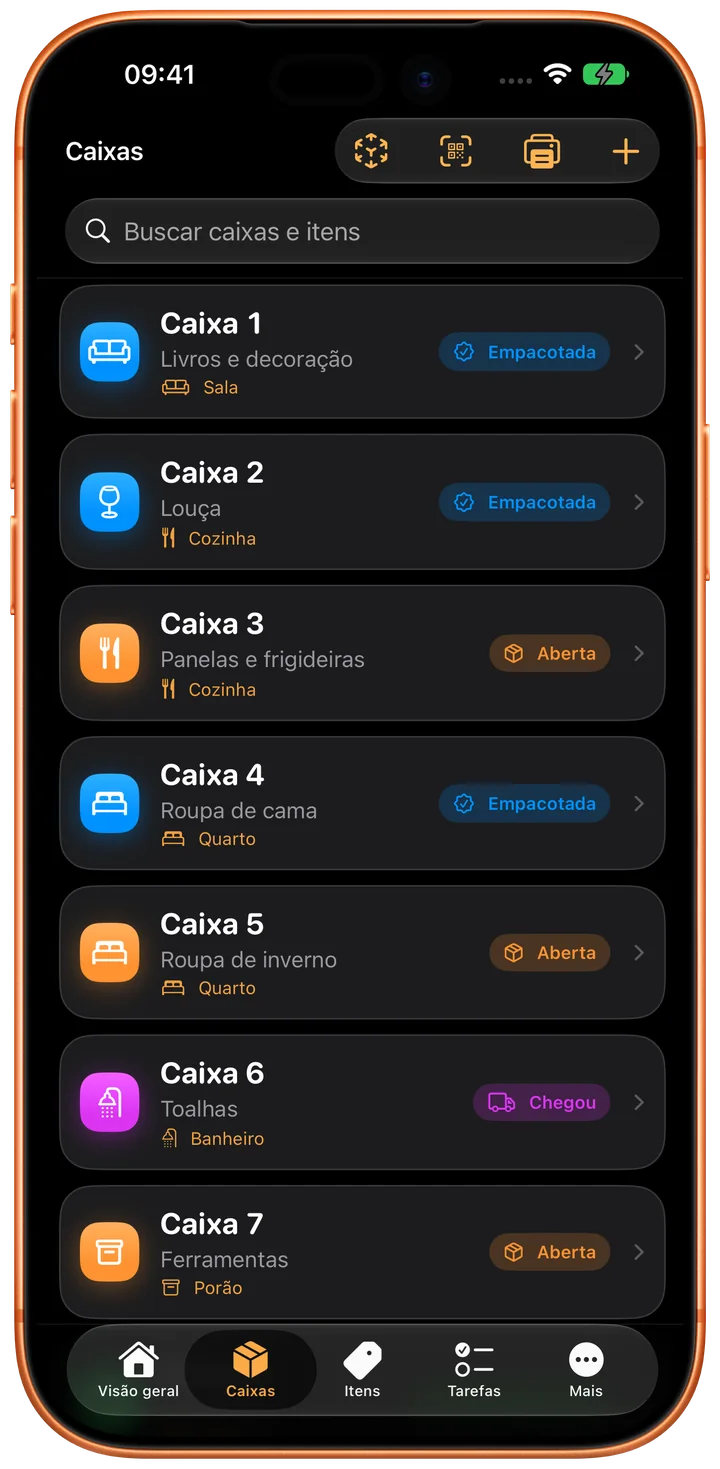
Cada caixa recebe um número automaticamente. Você também pode informar um título, um cômodo e notas. O status mostra em que pé está a caixa: Aberta, Empacotada, Chegou ou Desempacotada. Você pode marcar as caixas frágeis, para que elas se destaquem na etiqueta e na lista.
Assim funciona no app
- Abra a aba “Caixas” e toque em “+” embaixo.
- Escolha um cômodo ou crie um novo direto aqui.
- Deslize para a direita na lista de caixas para avançar o status.
Cômodos Os cômodos organizam as caixas, os móveis e os danos por origem ou por destino.
Você pode dar aos cômodos o nome que quiser, e cada cômodo tem o seu próprio símbolo. Na primeira abertura o Homeshift sugere os cômodos de sempre. Você pode acrescentar outros a qualquer momento. Se excluir um cômodo, as caixas dele são mantidas. Elas apenas deixam de estar ligadas a um cômodo.
Assim funciona no app
- Mais → Inventário → Cômodos.
- Ou crie um cômodo novo direto ao adicionar uma caixa, um móvel ou um dano.
Itens Aqui você registra o que tem numa caixa.
Os itens pertencem sempre a uma caixa. Toque num item para editar a quantidade, as notas e as etiquetas que você escolher. Na entrada rápida basta “4 pratos”. A quantidade é reconhecida e o nome é limpo.
Assim funciona no app
- Abra uma caixa e toque no campo de entrada embaixo.
- Digite um nome e aperte Enter. O campo continua aberto para o próximo item.
- Toque na linha para editá-la, ou deslize para a esquerda para excluí-la.
Registrar mais rápido
Reconhecimento por foto e sugestões Fotografe o conteúdo em vez de digitá-lo.
Acima do campo de entrada de uma caixa há dois atalhos. A câmera fotografa o conteúdo da caixa e sugere os itens reconhecidos como etiquetas que dá para tocar. O ícone das estrelas ao lado sugere itens típicos do cômodo da caixa, mesmo sem foto.
Os dois funcionam totalmente no aparelho. Nenhuma imagem e nenhum texto sai do seu iPhone. Nos aparelhos com a Apple Intelligence as sugestões recebem nomes mais naturais; sem a Apple Intelligence o app usa uma lista interna. O reconhecimento é uma ajuda, não uma lista perfeita. Você decide o que é adicionado.
Assim funciona no app
- Abra uma caixa → ícone de câmera acima da linha de entrada.
- Tire uma foto e depois toque nas sugestões uma a uma ou em “Adicionar todas”.
- Para sugestões sem foto, toque no ícone das estrelas ao lado.
Escanear texto e etiquetas Leia as etiquetas com a câmera.
O leitor ao vivo reconhece texto com a câmera. Toque numa palavra reconhecida na imagem da câmera e ela é adicionada como item. Isso é prático com caixas já rotuladas ou com etiquetas de produtos. A opção do menu só aparece nos aparelhos compatíveis com o leitor ao vivo.
Assim funciona no app
- Abra uma caixa → menu “…” → “Escanear texto/etiqueta”.
Título da caixa a partir do conteúdo O Homeshift sugere um título curto a partir dos itens registrados.
Assim que uma caixa tem conteúdo, o Homeshift pode sugerir um título curto, por exemplo “Cozinha: pratos, xícaras, panelas +2 outros”. Com a Apple Intelligence isso vira um termo mais curto como “Utensílios de cozinha”. A sugestão é escrita no campo do título, e você ainda pode alterá-la antes de salvar.
Assim funciona no app
- Abra uma caixa → menu “…” → “Editar”.
- No campo do título, toque em “Resumir a partir do conteúdo”.
Siri, Spotlight e tela bloqueada Perguntar e empacotar sem abrir o app.
Ao empacotar e desempacotar, você raramente tem uma mão livre. Por isso também dá para usar o Homeshift pela Siri: a Siri diz em qual caixa está uma coisa, marca uma caixa como empacotada, coloca um item dentro dela ou lê as próximas tarefas.
A busca na tela de início também encontra caixas pelo conteúdo. Se você digitar “chaleira”, a caixa abre direto. No dia da mudança dá para ligar uma exibição ao vivo na tela bloqueada. Ela mostra quantas caixas já chegaram na casa nova e termina sozinha quando a última caixa chega.
Assim funciona no app
- “E aí Siri, o que está pendente no Homeshift?” ou “Onde está minha coisa no Homeshift”.
- Deslize para baixo na tela de início e procure um item.
- No dia da mudança, toque em “Ao vivo” na visão geral.
Organizar
Tarefas Suas tarefas em três colunas: A fazer, Em andamento e Concluídas.
As tarefas estão divididas em três seções. Se você tocar no círculo, a tarefa fica concluída. Se tocar na linha, pode editar o prazo e quem é responsável.
Assim funciona no app
- Aba “Tarefas” → “+”.
- Defina uma data de vencimento para que a tarefa apareça na contagem regressiva.
Móveis As peças grandes e o que deve acontecer com elas.
Os móveis você registra separadamente das caixas. Para cada móvel você define o que deve acontecer com ele: levar junto, vender ou descartar. Assim você sabe antes do dia da mudança o que realmente vai junto.
Assim funciona no app
- Mais → Inventário → Móveis.
Depósito Para o porão, o sótão e o depósito: tudo o que não se muda com você.
O depósito é separado das caixas da mudança. Uma área (o porão, por exemplo) contém prateleiras (a estante A, por exemplo), e uma prateleira contém caixas com seus itens. Você pode guardar uma caixa de mudança no depósito. Os itens e as fotos dela vão junto, e a caixa de mudança é arquivada. Ao tirar do depósito acontece o contrário.
Assim funciona no app
- Mais → Inventário → Depósito.
- Guardar uma caixa: abra a caixa → menu “…” → “Guardar no depósito”.
- As listas maiores você pode importar como CSV (name,quantity,unit,notes).
Laudo de danos Documente os danos e entregue em PDF.
Registre os danos com gravidade, status, cômodo, local, descrição e fotos. Com “Exportar como PDF” você cria um laudo imprimível de todos os danos registrados. É a prova de sempre na entrada e na saída.
Assim funciona no app
- Mais → Planejamento → Laudo de danos.
- Tire fotos direto no dano ou escolha na fototeca.
Laudo de entrega Leituras de medidor, chaves, danos e assinatura, como PDF.
Um laudo de vistoria registra em que estado um imóvel foi entregue: o endereço, a data e as pessoas presentes, as leituras dos medidores, as chaves entregues, os danos do laudo de danos e as fotos correspondentes. Na saída ele protege o seu depósito. Na entrada ele protege você de acusações que só aparecem na saída seguinte. Em PDF, com linhas de assinatura, é o documento que as duas partes assinam.
Os valores dos seus itens, móveis e coisas do depósito você informa nos formulários de cada um. A exportação “Inventário” soma tudo por cômodo. Essa é a base para o seguro residencial.
Assim funciona no app
- Danos → Laudos de entrega → “+”: saída ou entrada.
- Anote as leituras dos medidores e as chaves, tire fotos e marque “Assinado” quando as duas partes tiverem assinado.
- “Como PDF” cria o documento com linhas de assinatura, em A4 ou Letter conforme o país da mudança.
Imprimir e exportar
Inventário doméstico e próxima mudança O que está no depósito, quanto vale e como você leva isso para a próxima mudança.
O depósito é o que fica depois da mudança. “Inventário do lar” cria com ele a lista que um seguro residencial pede em caso de sinistro: o que está em cada área, com o valor atual de cada item e a soma por área, em PDF ou como tabela.
Se você se mudar de novo, não precisa registrar o porão uma segunda vez. “Levar o depósito para uma nova mudança” copia as áreas, as prateleiras, as caixas e os conteúdos para uma nova mudança. A mudança anterior é mantida como arquivo, para que você ainda possa comprovar a entrega e os danos mais tarde. Os códigos dos adesivos e as fotos ficam com a mudança antiga, porque um adesivo pertence sempre a uma única caixa.
Assim funciona no app
- Depósito → menu “…” → “Inventário doméstico”.
- O valor você informa em cada item. Sem valor, ele não entra em nenhuma soma.
- “Levar o depósito para uma nova mudança” cria a próxima mudança e copia tudo para dentro dela.
Imprimir etiquetas das caixas Adesivos QR que abrem a caixa no app.
Cada caixa tem uma etiqueta imprimível com código QR, número, título e cômodo. Se você escanear o código QR, a caixa abre direto no Homeshift. Ao desempacotar você vê assim o que tem dentro sem abrir a caixa.
Assim funciona no app
- Todas de uma vez: lista de caixas → ícone da impressora.
- Uma a uma: abra a caixa → menu “…” → “Imprimir etiqueta”.
- Antes de imprimir você pode escolher o que aparece na etiqueta.
- Encontrar caixas: lista de caixas ou cômodo → “Modo RA”. Acima de cada etiqueta aparece o que tem na caixa.
Adesivos QR comprados Os adesivos já estão colados nas caixas. A caixa nasce no app quando você escaneia um deles.
Os adesivos QR comprados funcionam ao contrário das etiquetas impressas. Com a etiqueta você cria primeiro a caixa no app e imprime a etiqueta depois. Com o adesivo comprado, o código já está na caixa. Você anda pela casa com a câmera, e cada adesivo escaneado vira uma caixa nova com o número seguinte.
Cada adesivo tem um código único que não diz nada sobre o conteúdo. Ele só pertence a uma caixa depois que você o vincula. Se escanear um adesivo ainda sem uso, o Homeshift pergunta se ele deve virar uma caixa nova ou se pertence a uma caixa existente.
Você pode soltar um adesivo de uma caixa a qualquer momento e atribuí-lo a outra. Se o mesmo código acabar por engano em duas caixas, o app avisa na hora de escanear. Depois você decide qual caixa fica com o código.
Você pode misturar adesivos comprados e etiquetas impressas por você. Os dois abrem a caixa no app, mesmo que você os escaneie com o app Câmera comum.
Assim funciona no app
- Rolo inteiro: lista de caixas → menu “…” → “Criar caixas por adesivo”.
- Uma a uma numa caixa existente: abra a caixa → “Vincular adesivo QR”.
- Se o código QR estiver ilegível, toque em “Digitar o código”. O código está impresso como texto ao lado da imagem QR.
- Soltar um adesivo: abra a caixa → mantenha o adesivo pressionado → “Remover adesivo”.
Exportar Manifesto em PDF, tabela CSV ou arquivo JSON.
Há três formatos, todos gerados direto no aparelho: um PDF com o inventário por cômodo, uma tabela CSV de todos os itens para o Excel ou o Numbers, e um arquivo JSON como cópia completa dos seus dados, protegida por soma de verificação. A exportação nunca é limitada.
Assim funciona no app
- Mais → Mudança → Exportar → escolha o formato → confira a pré-visualização → Compartilhar.
Dados e privacidade
Onde ficam meus dados? Seus dados estão neste aparelho. Não é preciso login nem servidor.
Por padrão fica tudo neste iPhone. Não há conta, não há login e não há servidor lendo junto. O reconhecimento das fotos e as sugestões também funcionam no aparelho.
Backup privado no iCloud Uma cópia na sua própria conta do iCloud.
“iCloud privado” salva ainda uma cópia na sua própria conta do iCloud, com as fotos, caso você troque de aparelho ou o perca. Não é um compartilhamento com outras pessoas, apenas um backup privado. Você pode desligar isso a qualquer momento.
Assim funciona no app
- Ajustes → Backup e armazenamento → “iCloud privado”.
Homeshift Cloud A mesma mudança em vários aparelhos, junto com quem ajuda.
Você pode colocar uma mudança na nuvem. Aí ela fica igual em todos os seus aparelhos, e você pode convidar quem ajuda por link ou código QR, como editor ou como leitor. Só você, como dono, paga. Quem ajuda precisa apenas do app.
A nuvem é opcional e vale para cada mudança separadamente. O que você não colocar expressamente na nuvem fica no aparelho. As fotos só são transferidas se você ligar “Enviar as fotos junto”, e depois da troca são excluídas de novo. Com “Encerrar compartilhamento” você traz tudo de volta, e a mudança continua localmente.
Assim funciona no app
- Mais → Entrar.
- “Compartilhar mudança” → colocar na nuvem.
- Criar um link de convite e repassar.
Compras e liberações
Os três módulos Pague uma vez, liberado para sempre.
O Homeshift vende três módulos, cada um separadamente e sem assinatura:
“Ilimitado” tira os limites de caixas, itens, fotos e depósito, e permite várias mudanças suas lado a lado.
“Escanear” libera os recursos da câmera: definir o status de muitas caixas em uma só passada, encontrar caixas no cômodo com RA, registrar etiquetas e textos como itens e reconhecer itens numa foto. Vale para a mudança e para o depósito.
“Planejar” traz o plano de tarefas a partir da data da mudança, os lembretes, o evento no calendário e as sugestões de empacotamento.
Quem quiser os três leva o “Homeshift Completo”. É a mesma coisa, mas mais barato do que separadamente. Todas as compras únicas valem para todo o compartilhamento familiar: uma pessoa compra, a casa inteira usa.
Assim funciona no app
- Mais → Liberar.
O que continua grátis Os limites valem só para entradas novas. Nada se perde.
Sem comprar nada, ficam livres uma mudança sua, 15 caixas, 100 itens, 15 fotos e ainda 15 caixas de depósito e 100 itens no depósito.
Quando você atinge um limite, só não pode mais criar entradas **novas**. Nada é excluído nem escondido, e você pode continuar exportando tudo, mesmo que nunca compre nada ou deixe uma assinatura vencer. As etiquetas, os códigos QR, o laudo de danos e a exportação nunca são bloqueados por uma compra.
As mudanças em que você só ajuda não contam nos seus limites.
Assim funciona no app
- Em Ajustes → Sobre o Homeshift → Alcance você vê como está.
Assinatura da nuvem A nuvem é a única parte do Homeshift com custos recorrentes, porque precisa de um servidor.
Compartilhar e sincronizar entre aparelhos precisa de um servidor, e isso custa dinheiro todo mês. Por isso a nuvem só existe por assinatura, mensal ou anual, com os primeiros sete dias grátis. A assinatura inclui ainda os três módulos.
Quando a assinatura termina, só termina o compartilhamento. As compras únicas são mantidas, e a mudança continua localmente, porque seus dados estão de qualquer forma no aparelho. O cancelamento é feito pelo ID Apple, não no Homeshift.
Perguntas frequentes
Preciso de uma conta?
Não. Caixas, objetos, fotos, tarefas, móveis, depósito e defeitos funcionam sem conta e sem internet. Você só precisa de conta se quiser compartilhar uma mudança com outras pessoas.
Quanto custa o Homeshift?
O app é grátis. Os três módulos você compra uma vez, a Homeshift Cloud para compartilhar é assinatura com 7 dias de teste. Onde existe um limite gratuito, o app avisa ali mesmo, e mostra os preços em Ajustes → Desbloquear.
Onde ficam meus dados?
No seu aparelho. O backup privado no iCloud guarda uma cópia na sua própria conta do iCloud, à qual não temos acesso. Só uma mudança que você coloca conscientemente na Homeshift Cloud fica no nosso servidor, na Europa e com prazo de validade.
Como compartilho uma mudança?
Ajustes → Esta mudança → Compartilhar mudança. Entre com Apple ou Google, coloque a mudança na nuvem e convide por link ou código QR. Quem ajuda não precisa de assinatura.
Tenho um iPhone novo. Como os dados vão junto?
Três caminhos: o backup privado no iCloud (o app o busca na primeira abertura), uma mudança compartilhada na Homeshift Cloud (Ajustes → Mudanças → buscar da nuvem) ou o arquivo JSON da exportação, que você importa na instalação nova.
Como imprimo etiquetas?
Caixas → Menu → Imprimir etiquetas. Você escolhe o que aparece na etiqueta e recebe todas em PDF. Já os adesivos QR comprados você vincula à caixa no momento do escaneamento.
O código QR não abre o app.
Uma etiqueta impressa ou um adesivo abre o Homeshift pelo app Câmera, se o app estiver instalado. Sem o app, o código leva a este site com o caminho para a App Store. Se a câmera não reagir, o scanner do app ajuda: Caixas → Escanear.
Como cancelo a assinatura?
Nos ajustes da sua conta Apple, em Assinaturas, como qualquer outra assinatura da App Store. O cancelamento vale a partir do fim do período atual, e os dados da mudança ficam no seu aparelho.
Como apago minha conta?
Ajustes → Conta Homeshift → Apagar conta. Isso remove de uma vez seus dados na nuvem e sua identidade de acesso. As mudanças no seu aparelho ficam.
Em quais idiomas o Homeshift existe?
O Homeshift segue o idioma do seu aparelho. Os idiomas que o app fala estão na página dele na App Store.
O Homeshift existe para Android ou para o Mac?
Não. O Homeshift existe para iPhone e iPad.
Restaurar compras
As compras podem ser restauradas em qualquer aparelho com o mesmo ID Apple: Ajustes → Desbloquear → Restaurar compras.
Contato
Escreva no seu idioma. Em geral respondemos em até dois dias úteis.